- 29a Bùi Xuân Phái, P.Tây Thạnh, Quận Tân Phú, TPHCM
- linhkienduchuy2018@gmail.com
- TƯ VẤN, GIẢI ĐÁP, HƯỚNG DẪN, MUA HÀNG (ZALO): 0966515049 - 0942954739

- Tìm sản phẩm:
- Arduino, Esp, Mạch điện...

Hướng dẫn nạp code STM32 trên ARDUINO IDE, dùng STLINK V2
- NGUYỄN ĐỨC HUY
- Hướng dẫn nạp code STM32 trên ARDUINO IDE, dùng STLINK V2
- 23/09/2026
NẠP CODE STM32 QUA STLINK TRÊN ARDUINO IDE:
1) Cài đặt thư viện board STM32 vào Arduino IDE:
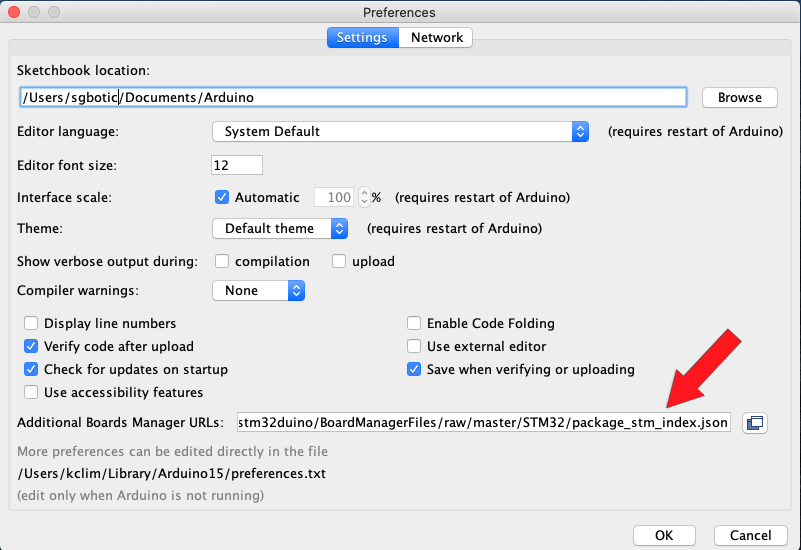
+ Trong Arduino IDE của bạn, hãy vào File > Preferences
+ Thêm URL bên dưới vào hộp văn bản Additional Board Manager URLs:
https://github.com/stm32duino/BoardManagerFiles/raw/master/STM32/package_stm_index.json
===> Sau đó nhấn OK
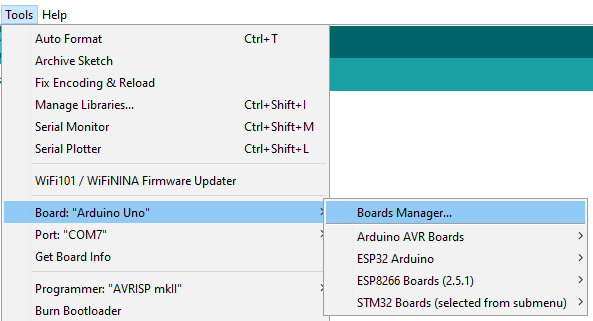
Vào Tools > Board > Boards Manager để tải về board STM32
Tiếp theo, tìm và tải về board STM32 Cores by STMicroelectronics
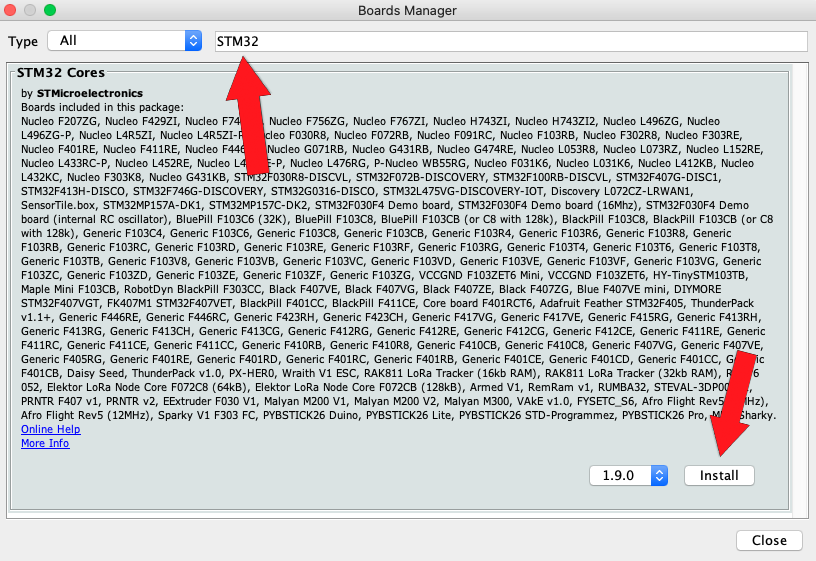
===> Sau khi tải xong hãy thoát Arduino IDE và mở lại
2) Tải phần mềm STM32CubeProg:
+ Lưu ý cần phải tải phần mềm STM32CubeProg về mới có thể nạp code cho STM32 bằng Arudino IDE
+ Link trang web tải phần mềm:
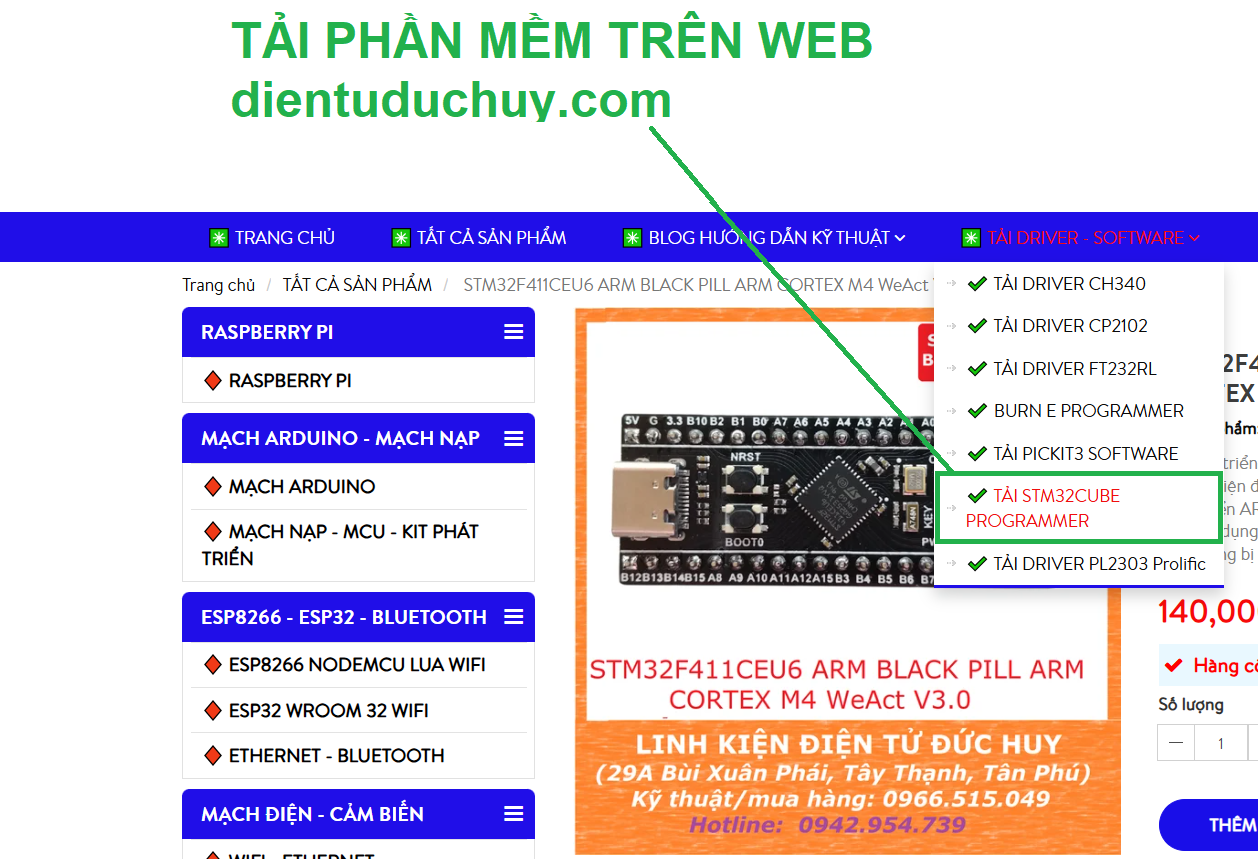
==> Sau khi tải về, mở phần mềm có giao diện như hình bên dưới
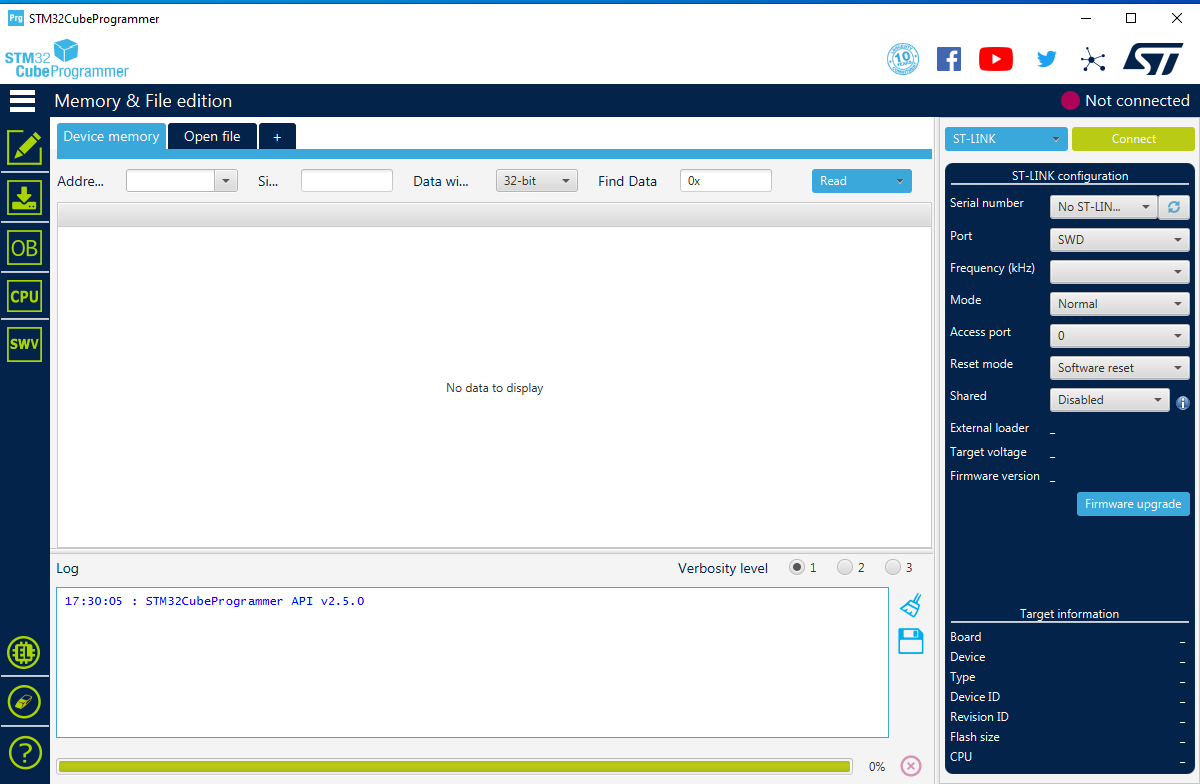
3) Cài đặt board trong Arduino IDE
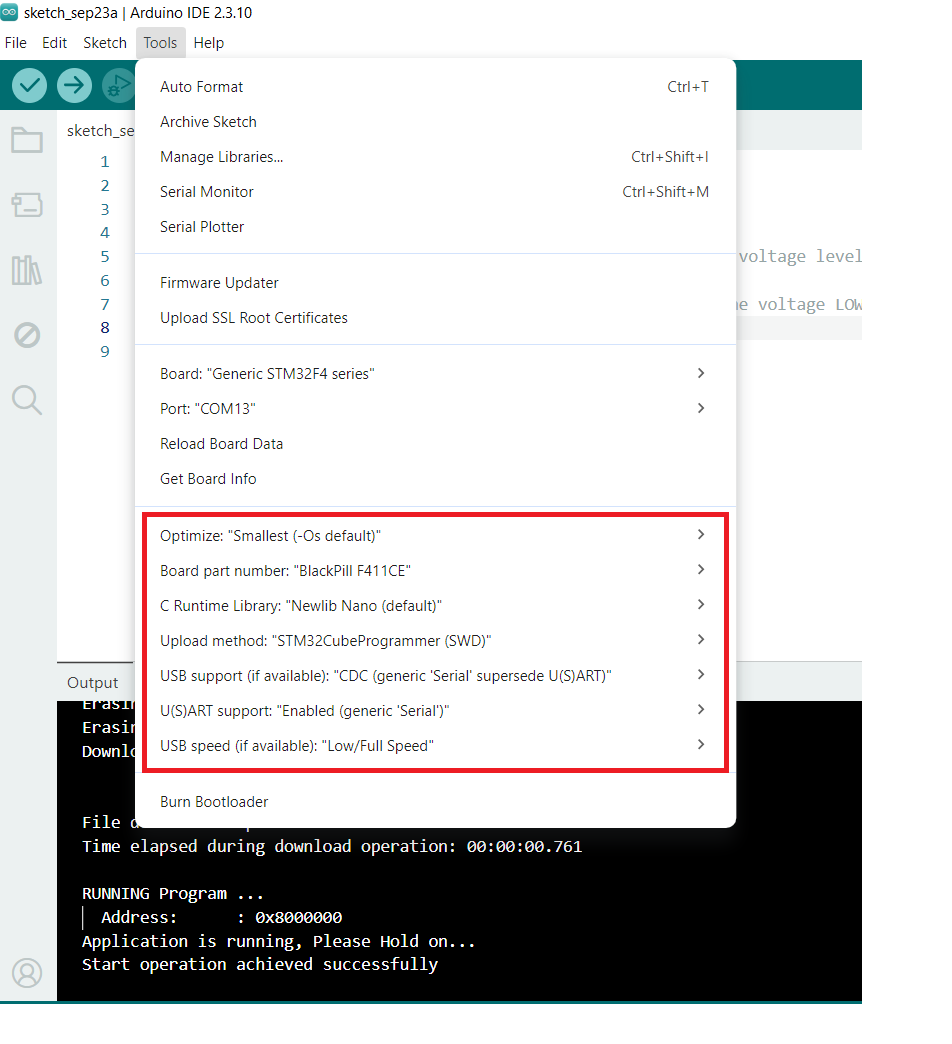
a) Vào Tools > Board > STM32 Board chọn Generic STM32F4 series
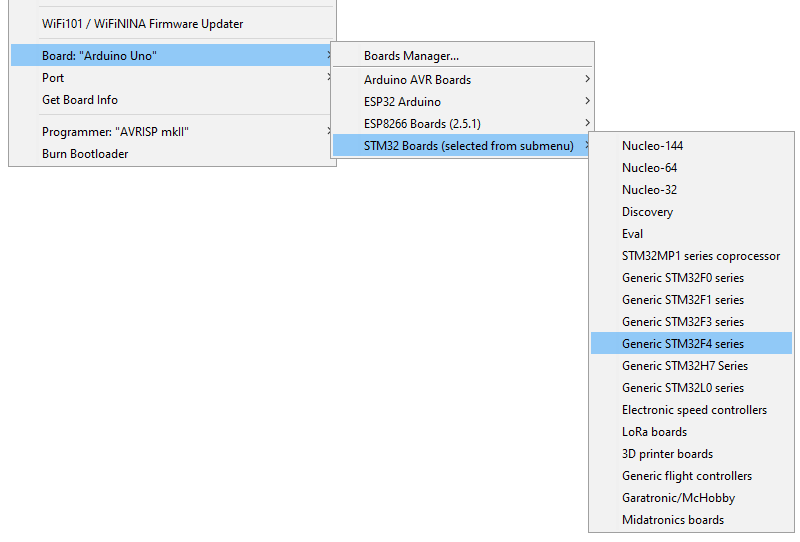
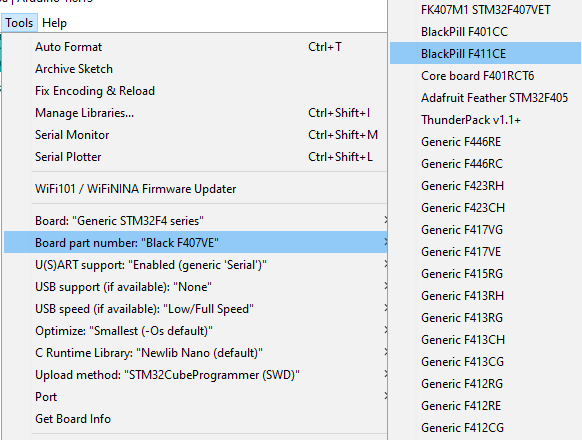
b) Chọn board Tools > Board Part Number > BlackPill F411CE
==> Lưu ý: Hướng dẫn này dựa trên module STM32F411CE. nếu STM32F4xxxx thì chọn tên board tương ứng
Mục USB Support, chọn CDC (generic "Serial" supersede U(S)ART)
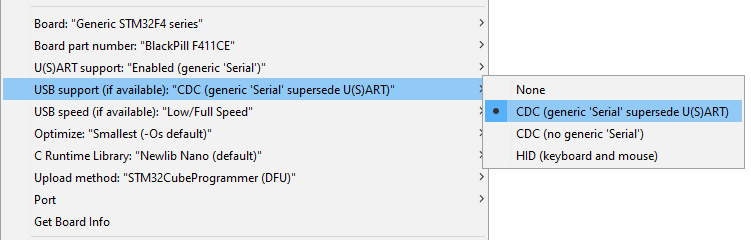
THIẾT LẬP TOOL TRONG ARDUINO ĐẦY ĐỦ NHƯ HÌNH:
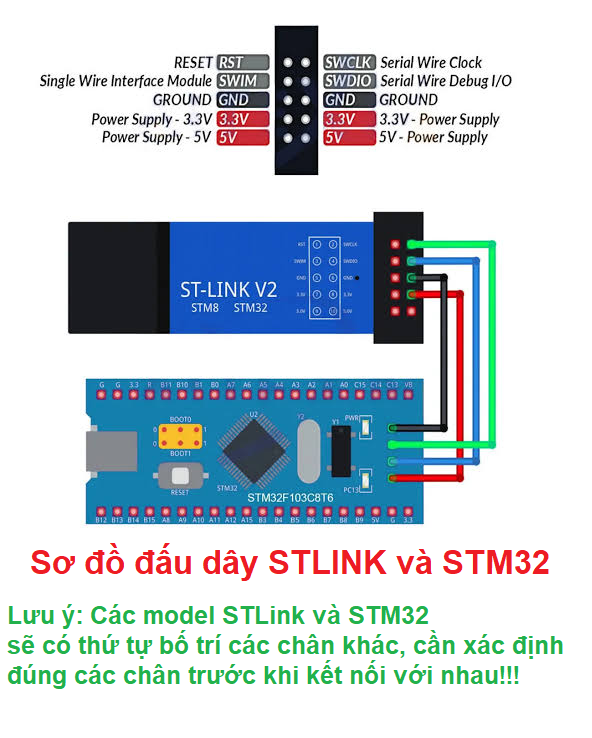
KẾT NỐI PHẦN CỨNG STLINK + STM32:
CODE MẪU TEST LED BUILT-IN TRÊN STM32:
void setup() {
  pinMode(PC13, OUTPUT); // LED connect to pin PC13
}
void loop() {
  digitalWrite(PC13, HIGH);   // turn the LED on (HIGH is the voltage level)
  delay(100);
  digitalWrite(PC13, LOW);    // turn the LED off by making the voltage LOW
  delay(100);
}